Установка приложения клиенту
Шесть этапов: выйти из аккаунта клиента в App Store, собрать заказ в корзину и показать клиенту QR, войти в служебный аккаунт с логином и паролем со страницы заказа, подгрузить лицензии через «Семью», установить приложения и вернуть всё как было.
Видео установки
Слева — ваш телефон: корзина и QR. Справа — телефон клиента: вход в App Store, лицензии через «Семью» и установка. Личные данные на видео скрыты.
- В служебный аккаунт входите только в App Store. Никогда — через Настройки → iCloud.
- Пароль служебного аккаунта не сохраняйте на телефоне клиента.
- Клиент не уходит с телефоном, на котором остался служебный аккаунт: в конце обязательно этап 6.
Оплата кодами с листа
Телефон клиента → корзина → «Оплатить кодами с листа» → «Сканировать коды» → установка. Бонус «3 по цене 2»: третье приложение бесплатно при двух платных кодах.
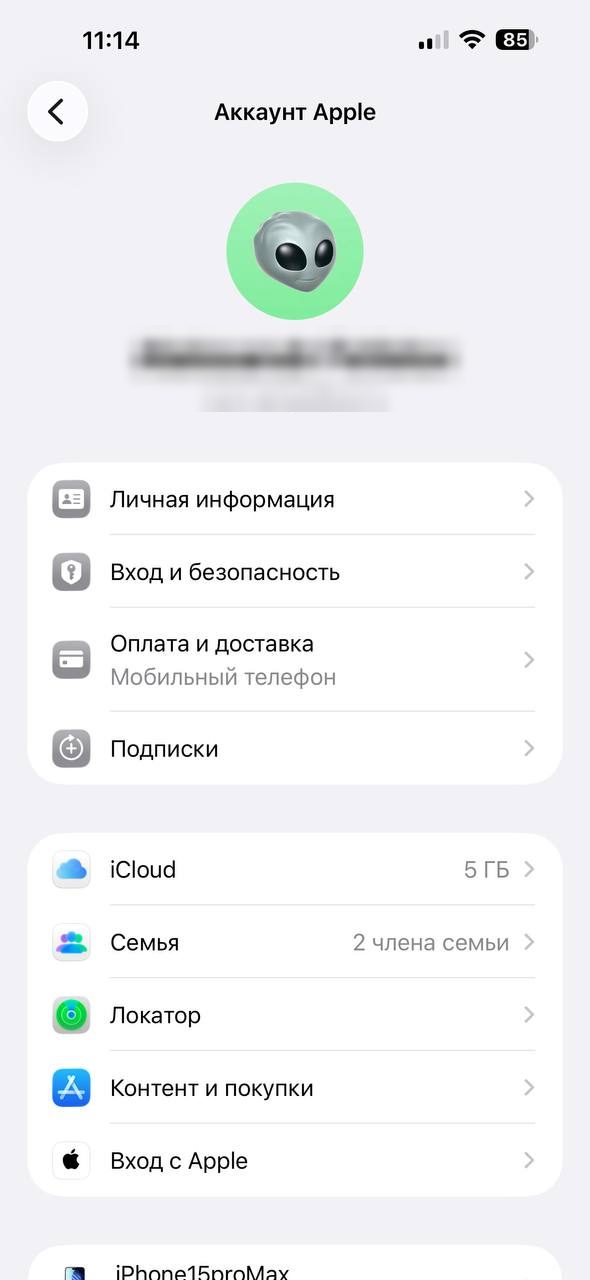
Выйти из аккаунта клиента в «Контенте и покупках»
1Откройте Настройки → имя клиента → «Контент и покупки». Выходим только отсюда — iCloud и остальные данные клиента не затрагиваются.
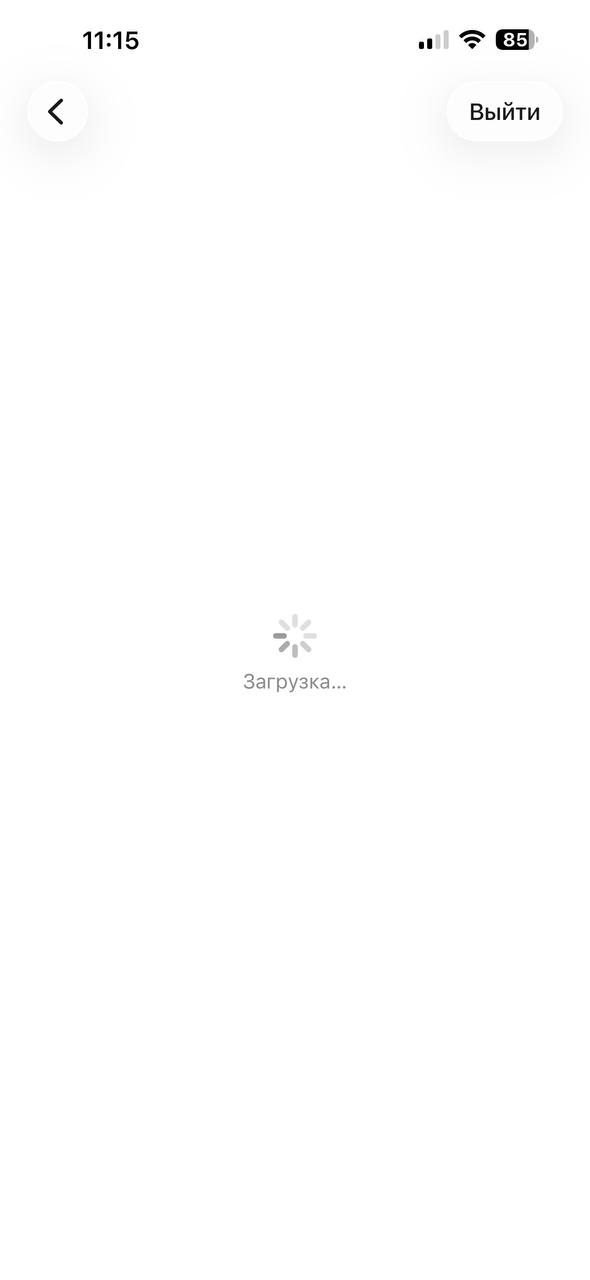
2Нажмите «Выйти» вверху справа.
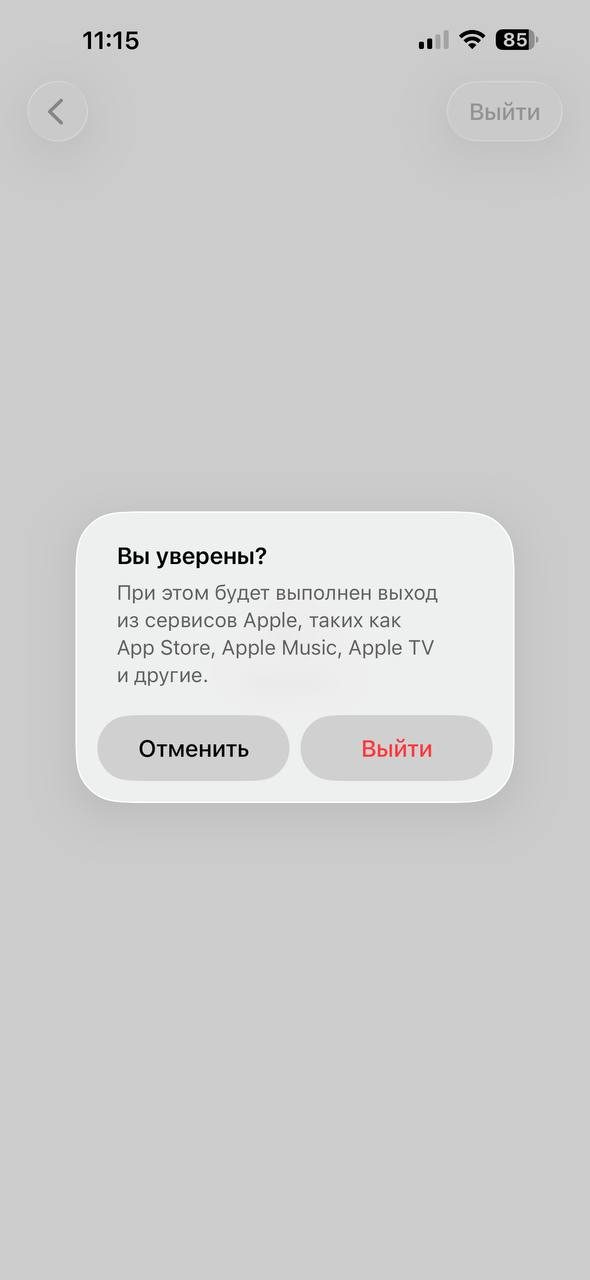
3Подтвердите: «Выйти».
Собрать заказ и показать клиенту QR
4На главной странице кабинета нажмите «В корзину» у каждого приложения, которое нужно клиенту. Внизу экрана появится полоса «Корзина».
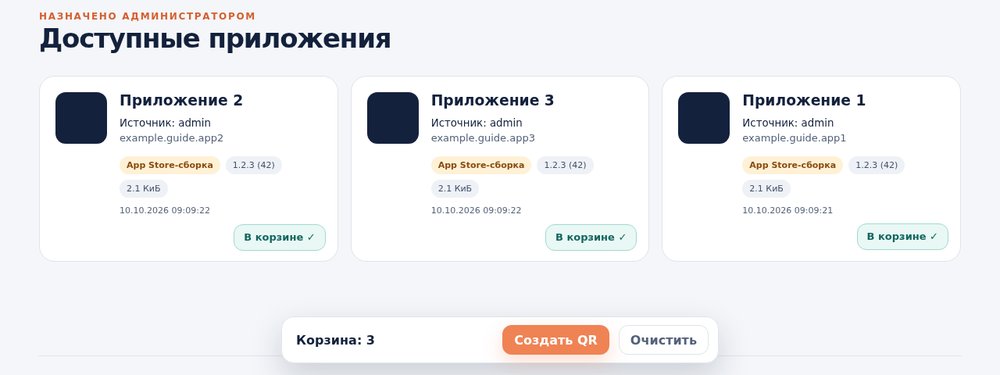
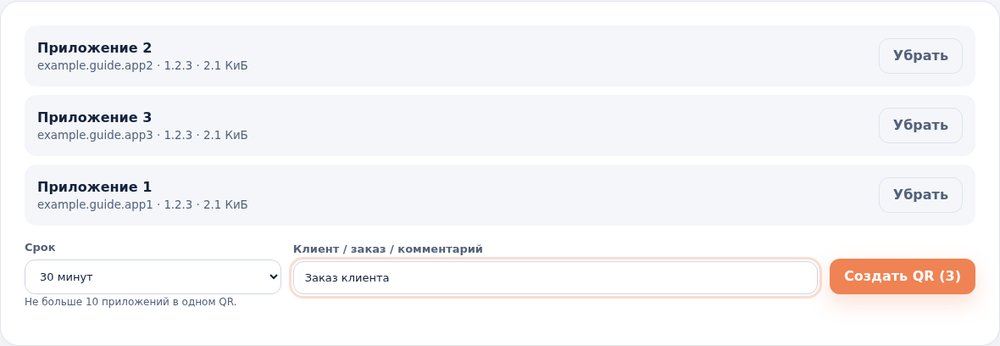
5В полосе нажмите «Создать QR». Проверьте список (лишнее — «Убрать»), оставьте срок 30 минут, при желании впишите клиента или номер заказа и нажмите «Создать QR».
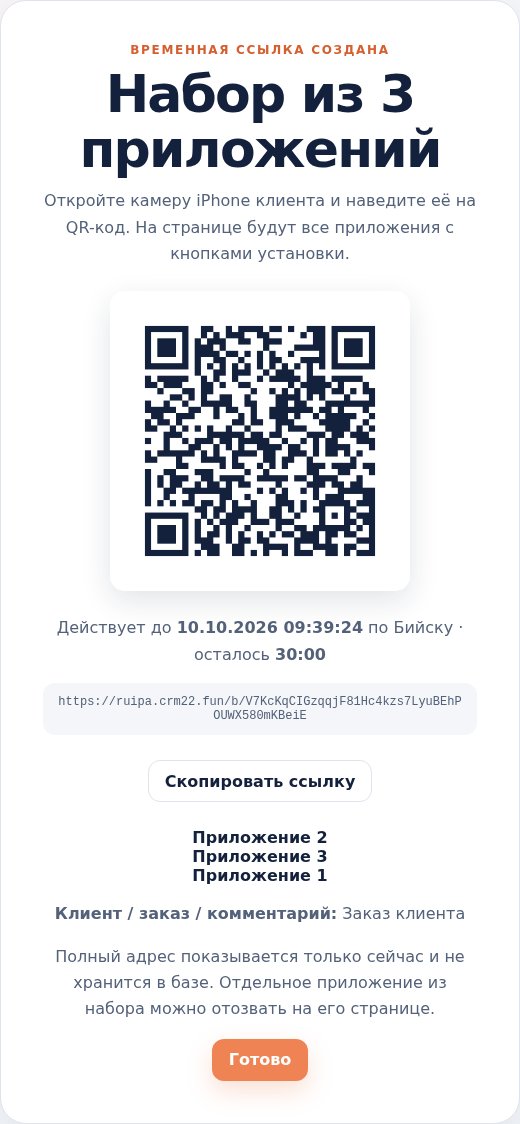
6Покажите QR клиенту: он наводит камеру iPhone и открывает ссылку в Safari. Корзина после этого очищается сама.
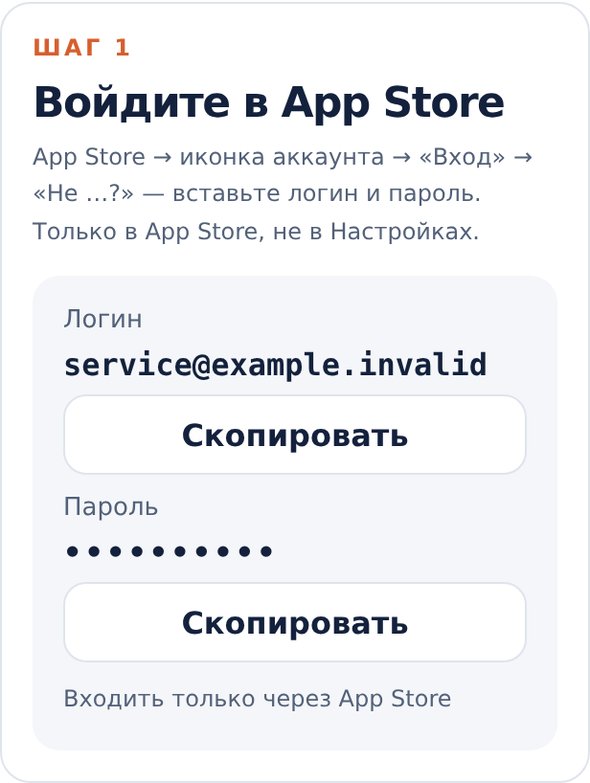
7На телефоне клиента откроется страница заказа. В блоке «Шаг 1 · Войдите в App Store» нажмите «Показать логин и пароль» — кнопки «Скопировать» кладут их в буфер телефона клиента. Устанавливать пока не нужно.
Одно приложение можно отправить и без корзины: откройте его карточку и нажмите «Создать QR» в блоке «Передать на iPhone».
Шаги 4–6 можно сделать и в Telegram, не заходя на сайт: укажите свой логин Telegram на странице «Telegram-бот» (ссылка внизу кабинета), напишите боту /start, нажмите «Новый заказ» и отметьте приложения — бот пришлёт тот же QR.
Войти в служебный аккаунт в App Store
8Откройте App Store. Страница заказа в Safari остаётся открытой — к ней вернёмся.
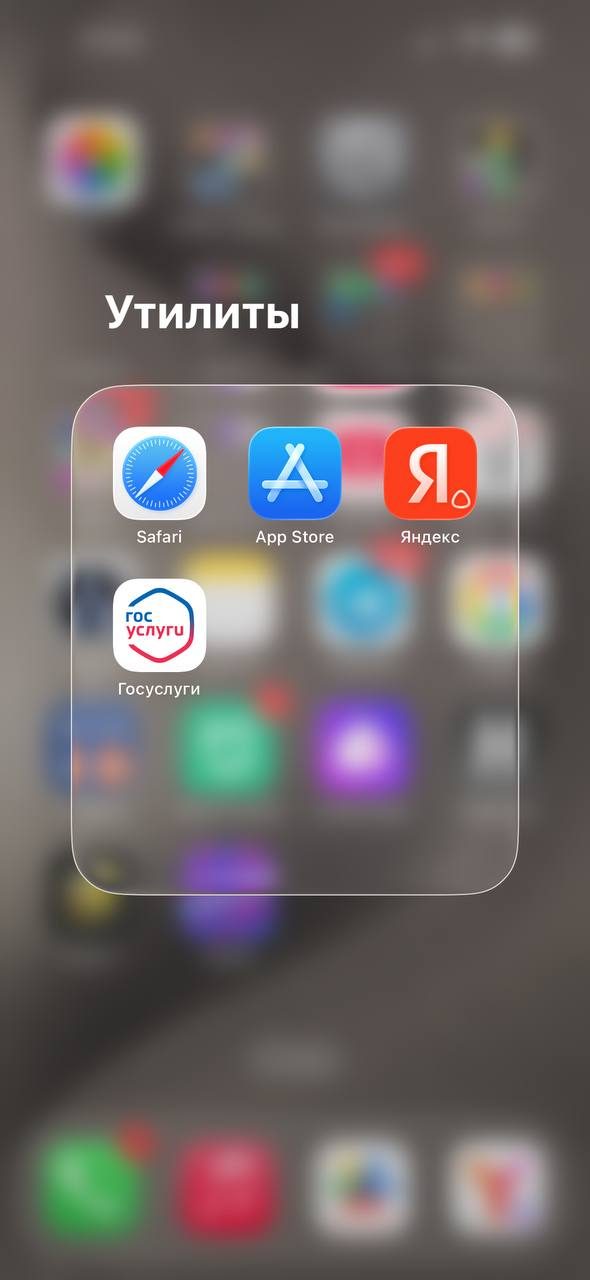
9Нажмите иконку аккаунта вверху справа.
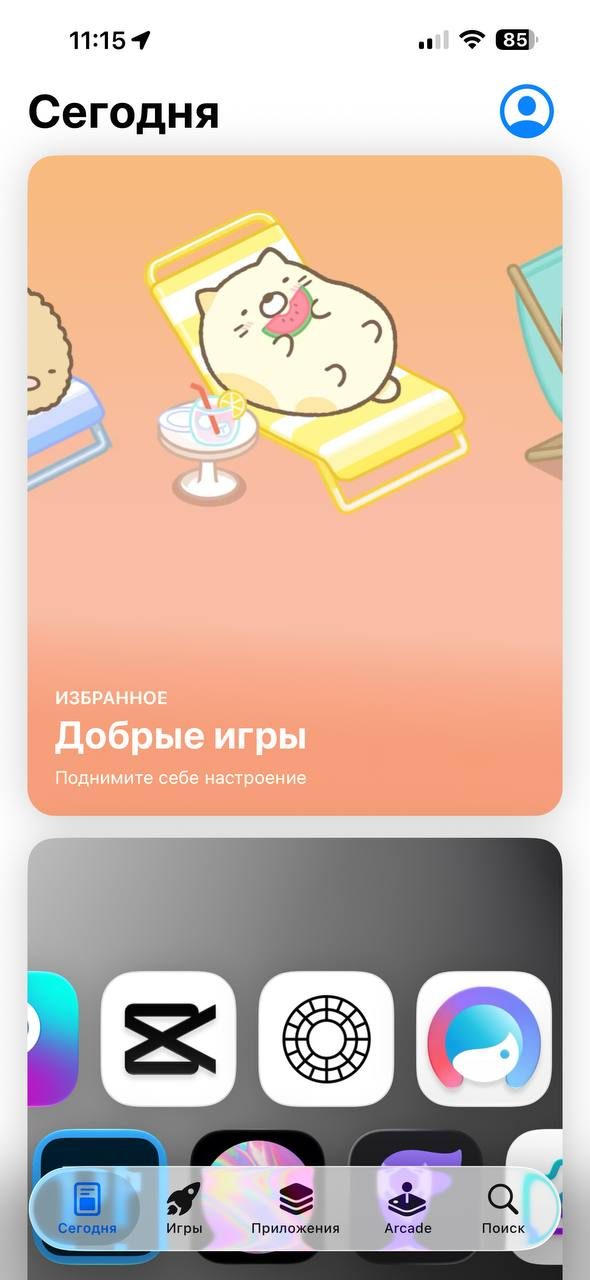
10Нажмите «Вход в Аккаунт Apple…».
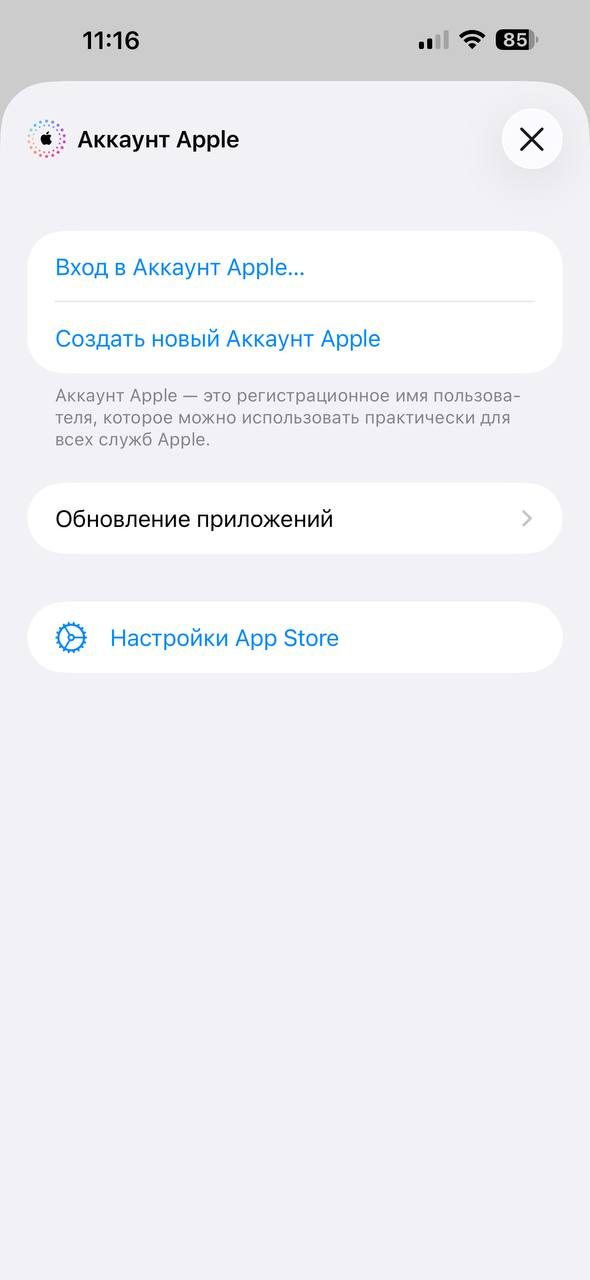
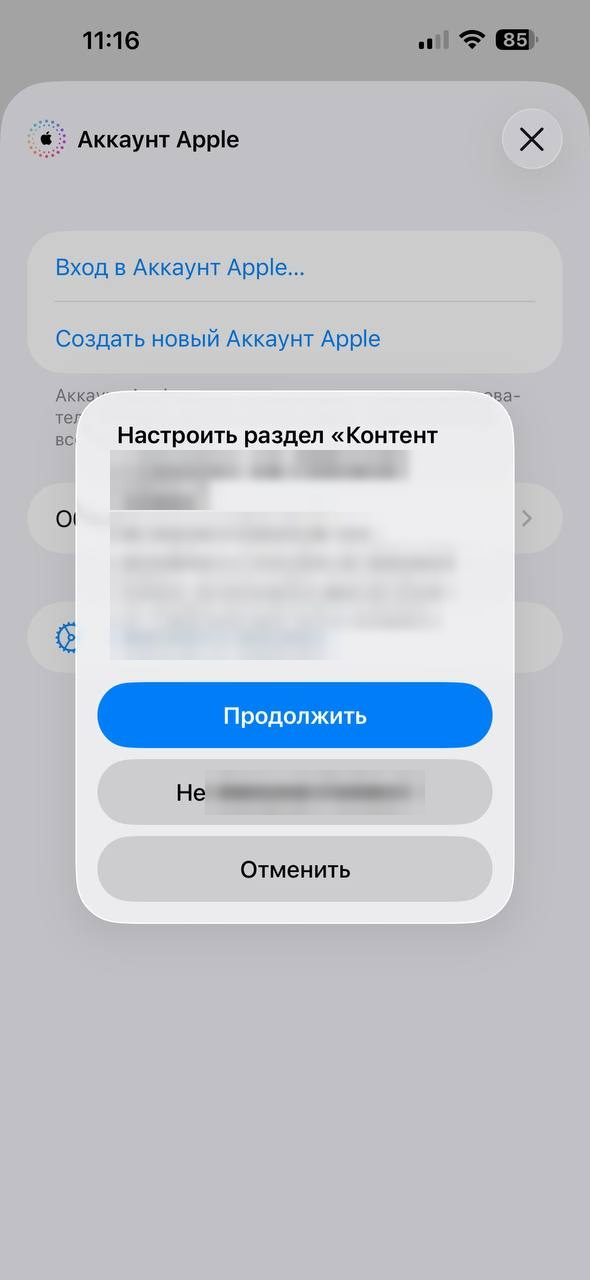
11В окне «Настроить раздел как имя клиента?» нажмите «Не имя клиента?». Кнопку «Продолжить» не нажимайте — она снова войдёт под клиентом.
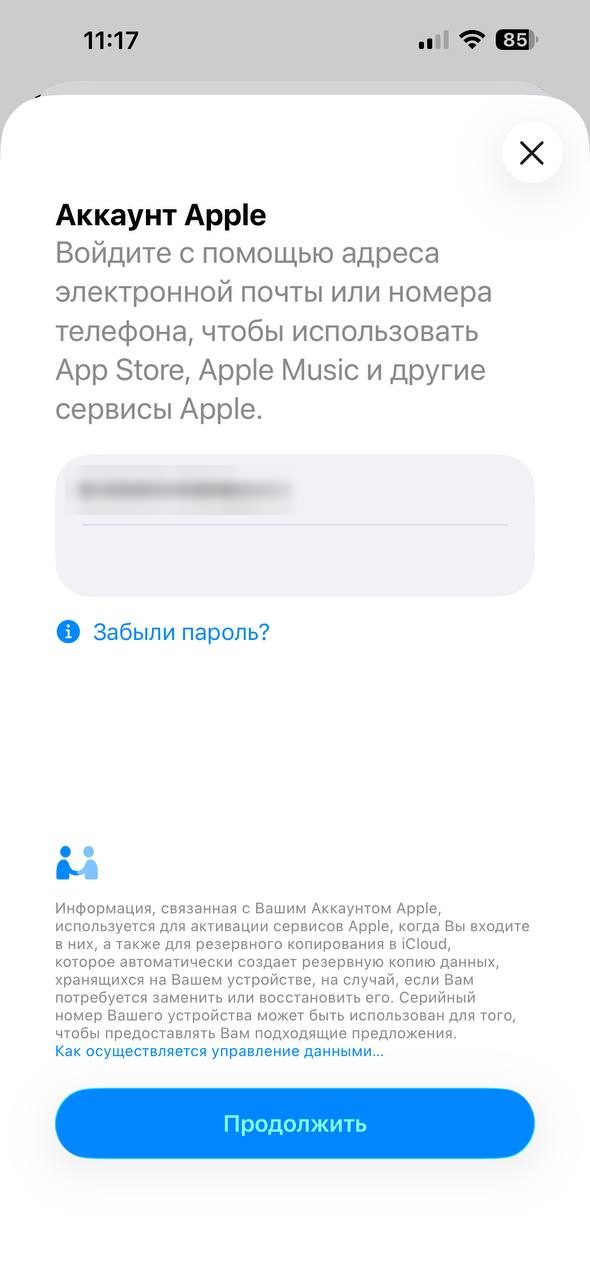
12Вставьте логин, затем вернитесь в Safari, скопируйте пароль и вставьте его. Нажмите «Продолжить».
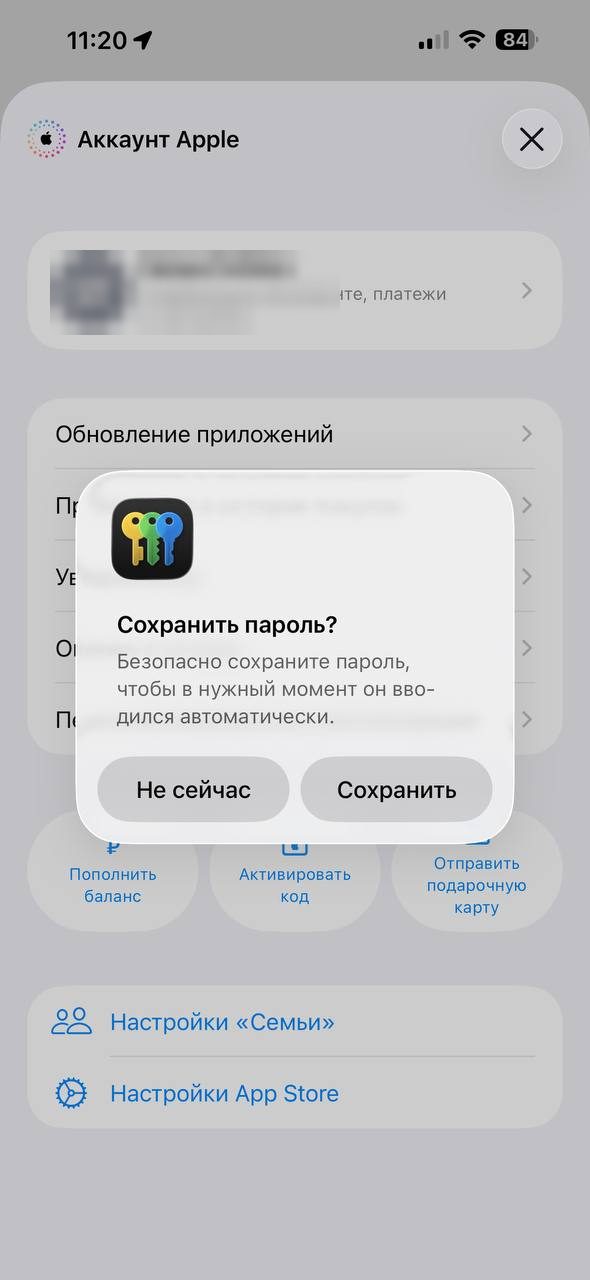
13На вопрос «Сохранить пароль?» нажмите «Не сейчас».
Подгрузить лицензии через «Семью»
У служебного аккаунта нет своих покупок — приложения доступны ему через семейный доступ. Чтобы телефон получил лицензии, установите одно приложение из покупок семьи.
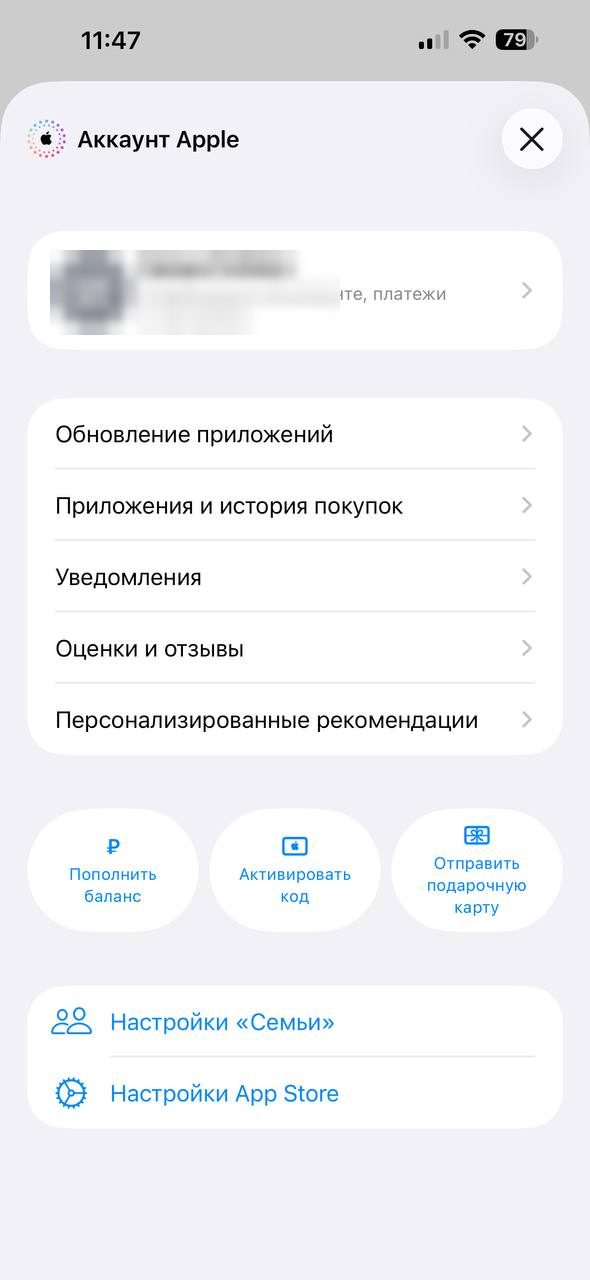
14В App Store нажмите иконку аккаунта и откройте «Приложения и история покупок».
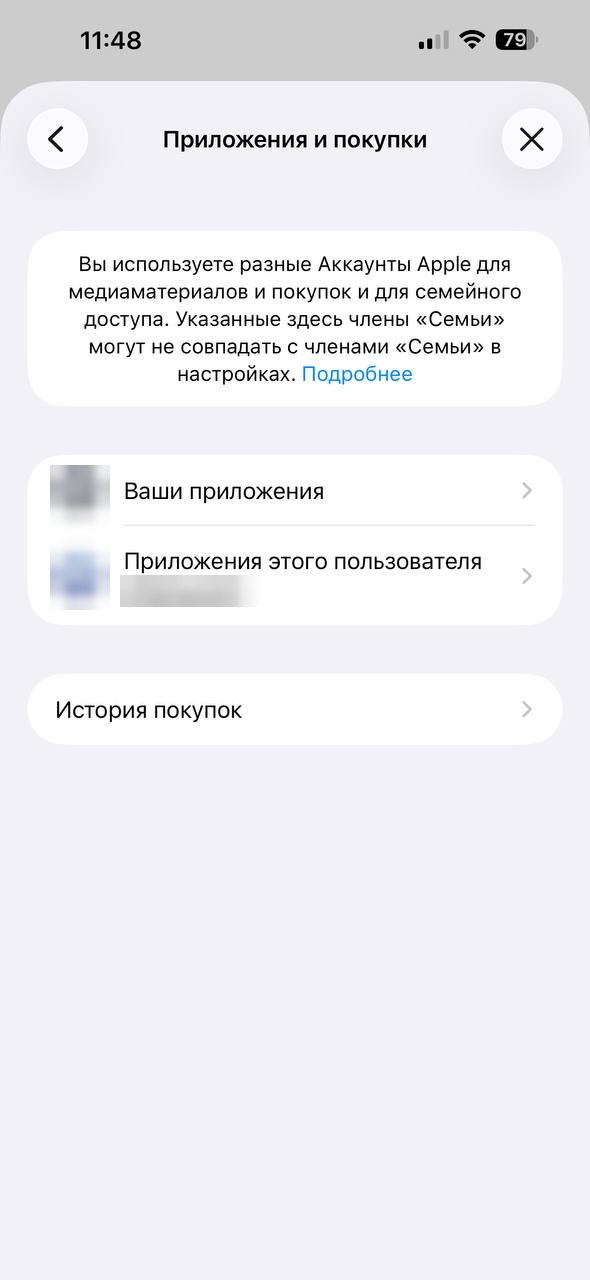
15Выберите «Приложения этого пользователя» — аккаунт семьи.
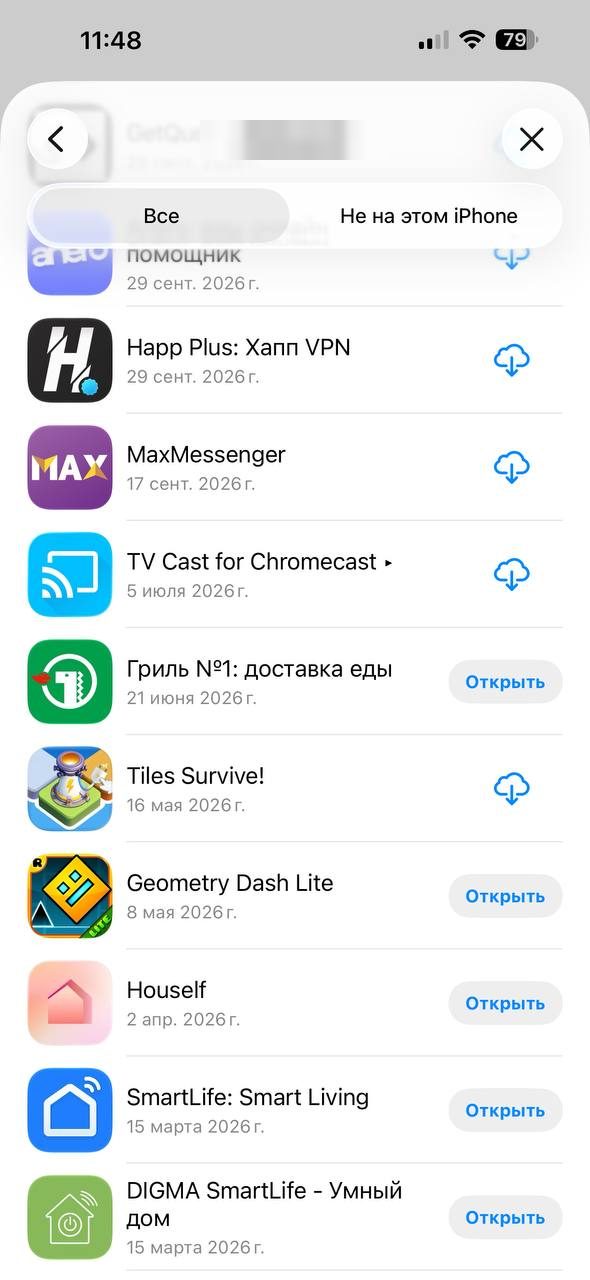
16Нажмите облачко у любого приложения из списка и дождитесь начала загрузки — после этого лицензии на телефоне.
Установить приложения
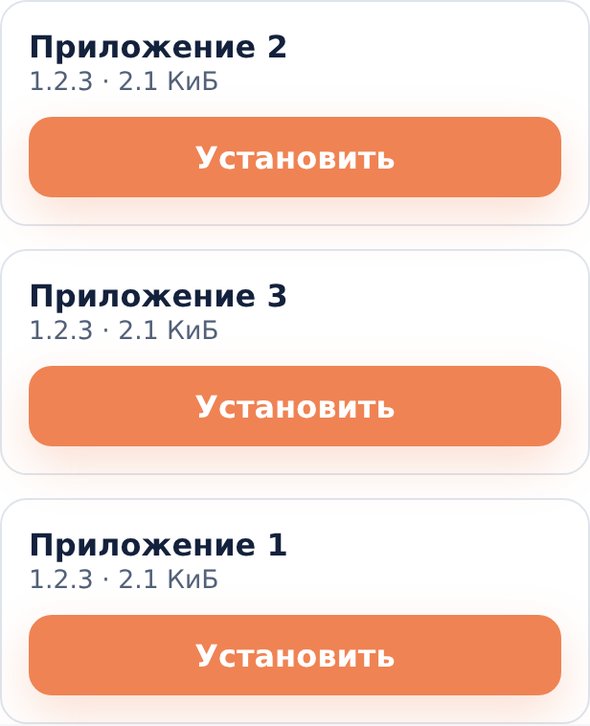
17Вернитесь в Safari на страницу заказа и нажмите «Установить» у первого приложения, подтвердите. Когда на экране появится его иконка, переходите к следующему. Если ссылка успела истечь — соберите заказ заново (этап 2).
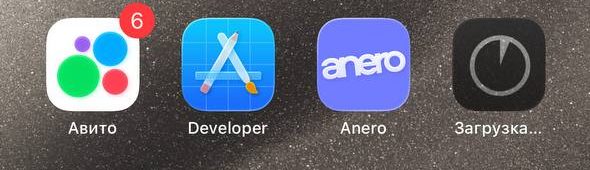
18На экране телефона появляются иконки с подписью «Загрузка…». Дождитесь окончания всех загрузок.
Вернуть всё как было
19Убедитесь, что приложение запускается: откройте его на телефоне клиента.
20Выйдите из служебного аккаунта: Настройки → «Контент и покупки» → «Выйти» → «Выйти» — так же, как на этапе 1.
21Верните аккаунт клиента: App Store → иконка аккаунта → «Вход в Аккаунт Apple…» → в окне «Настроить раздел как имя клиента?» на этот раз нажмите «Продолжить».
22Очистите буфер обмена: скопируйте любое слово, чтобы пароль не остался в буфере телефона клиента.
23Проверьте, что в App Store снова открывается аккаунт клиента. Только после этого отдайте телефон.